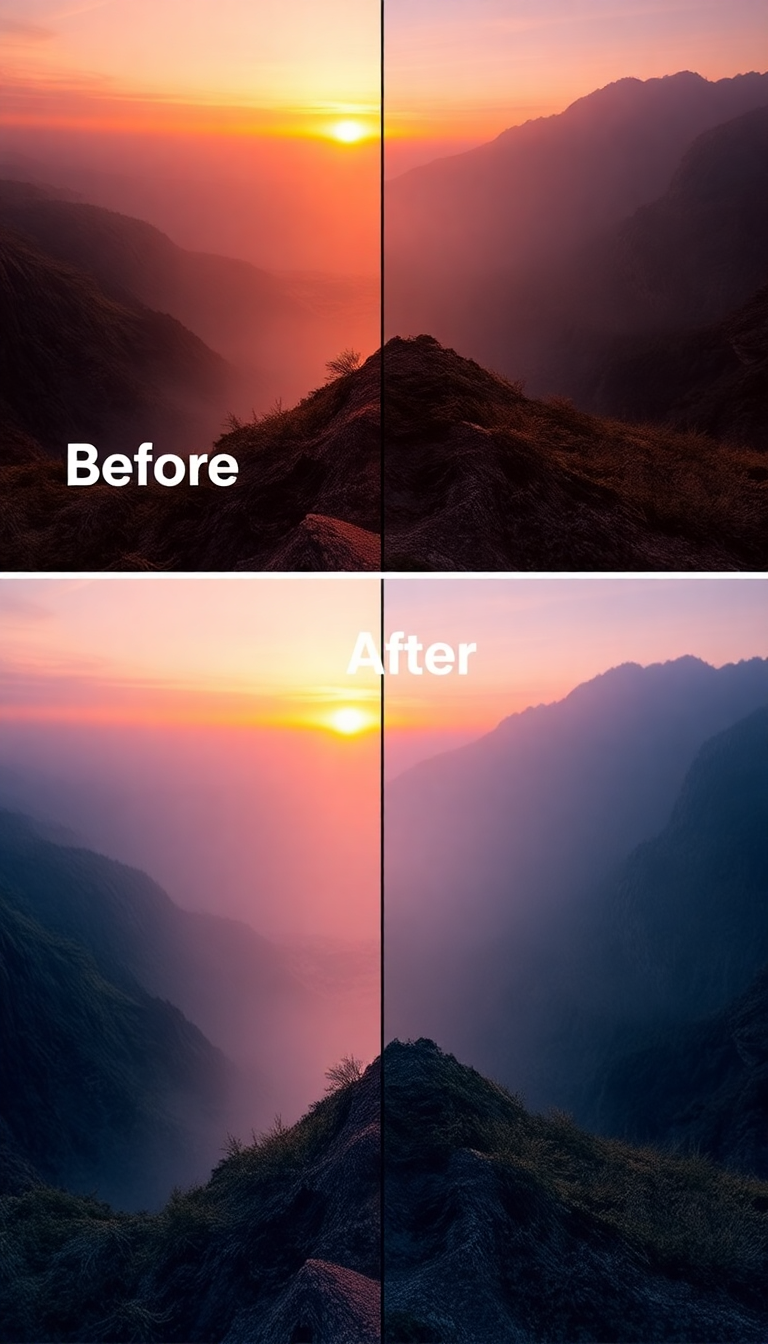
一張優質的桌布不僅需要美麗的視覺設計,還需要適當的技術優化才能在裝置上呈現最佳效果。無論您是下載現成的桌布,還是使用自己的照片作為桌布,掌握優化技巧都能顯著提升使用體驗。本文將深入探討桌布優化的各個層面,從解析度調整、色彩校正到檔案壓縮,幫助您在保持畫質的前提下優化效能。
為什麼需要優化桌布?
提升載入速度
未優化的高解析度桌布可能檔案極大,導致系統載入緩慢。特別是在開機或解鎖時,這種延遲會影響使用體驗。適當的優化能將載入時間從數秒降至幾乎即時。
節省儲存空間
如果您喜歡收藏大量桌布,優化能夠顯著減少儲存空間佔用。一張 4K 桌布從 30MB 優化到 5-8MB,在保持視覺品質的同時節省了 75% 的空間。
改善系統效能
在較舊或低階的電腦上,過大的桌布檔案可能會消耗記憶體資源,影響整體系統效能。優化後的桌布能減輕這種負擔。
提升畫質表現
優化不僅是壓縮,還包括色彩調整、銳化和對比度優化。這些處理能讓桌布在您的特定螢幕上呈現更佳效果。
解析度優化:找到完美平衡
了解您的螢幕規格
首先,您需要知道螢幕的原生解析度:
- Windows:設定 → 顯示 → 顯示解析度
- macOS:蘋果選單 → 關於此 Mac → 顯示器
- 手機:設定 → 顯示 → 螢幕解析度
解析度選擇原則
理想解析度 = 螢幕解析度 × 1.5
例如,1920×1080 的螢幕,理想桌布解析度為 2880×1620。這種「超取樣」能確保在任何縮放設定下都保持清晰。
實用建議
- 高於螢幕解析度:總是選擇略高於螢幕解析度的桌布
- 不要過度放大:將小圖放大到高解析度會導致模糊和像素化
- 維持長寬比:調整解析度時保持原始長寬比,避免扭曲
- 多螢幕設置:計算所有螢幕的總解析度,選擇相應大小的桌布
調整解析度的工具
- 線上工具:Pixlr、Photopea(免費的線上圖片編輯器)
- 桌面軟體:GIMP(免費)、Adobe Photoshop(付費)
- 批次處理:XnConvert(免費,支援批次調整解析度)
- AI 放大:Topaz Gigapixel AI、waifu2x(適合放大低解析度圖片)
色彩優化:讓色彩更生動
色彩空間選擇
sRGB:最通用的色彩空間,適用於大多數螢幕和情境。除非有特殊需求,否則建議使用 sRGB。
Display P3 / DCI-P3:廣色域,適合高階螢幕(如 MacBook Pro、高階顯示器)。如果您的螢幕支援,這能呈現更豐富的色彩。
Adobe RGB:主要用於印刷,不建議用於螢幕桌布。
色彩調整技巧
1. 亮度調整
根據使用環境調整桌布亮度:
- 明亮環境(辦公室):略微提高亮度
- 昏暗環境(夜間):降低亮度以減少眼睛疲勞
- 混合環境:保持中等亮度
2. 對比度優化
適度提高對比度能讓影像更有層次,但過度會造成細節丟失。建議增加 5-10% 的對比度。
3. 飽和度調整
許多照片桌布的飽和度略低,適度提升(5-15%)能讓色彩更鮮豔。但避免過度飽和,這會顯得不自然。
4. 色溫調整
- 暖色調:增加橙紅色,適合秋冬或溫馨氛圍
- 冷色調:增加藍色,適合夏季或專業環境
- 中性色調:保持平衡,適合大多數情況
針對不同類型桌布的色彩處理
- 風景照:略微增加飽和度和對比度,強調天空和植物的色彩
- 城市夜景:提高對比度,強化燈光效果
- 極簡設計:保持色彩純淨,避免過度調整
- 抽象藝術:根據個人喜好大膽調整
檔案格式與壓縮優化
常用桌布格式比較
JPEG / JPG
優點:
- 檔案小,載入快
- 適合照片類桌布
- 廣泛支援
缺點:
- 有損壓縮,會略微降低品質
- 不支援透明背景
- 多次儲存會累積品質損失
建議使用場景:風景、人物、城市等照片桌布
品質設定:85-95%(在品質和檔案大小間取得平衡)
PNG
優點:
- 無損壓縮,保持完整品質
- 支援透明背景
- 適合圖形和設計
缺點:
- 檔案較大,特別是照片
- 載入時間較長
建議使用場景:極簡設計、幾何圖形、需要透明效果的桌布
WebP
優點:
- 比 JPEG 小 25-35%,同時保持相似品質
- 支援有損和無損壓縮
- 支援透明背景
缺點:
- 部分老舊系統不支援
- 編輯工具較少
建議使用場景:現代作業系統,追求最佳壓縮比
壓縮技巧
有損壓縮(JPEG)
- 品質 95-100%:幾乎無法察覺壓縮,但檔案較大
- 品質 85-94%:最佳平衡點,推薦
- 品質 70-84%:輕微品質損失,檔案明顯變小
- 品質低於 70%:不建議用於桌布
無損壓縮(PNG)
- 使用 TinyPNG、ImageOptim 等工具
- 可減少 30-50% 檔案大小而不損失品質
- 特別適合處理截圖或設計檔案
推薦的壓縮工具
- 線上工具:TinyPNG、Compressor.io、Squoosh
- 桌面軟體:ImageOptim(Mac)、FileOptimizer(Windows)
- 批次處理:XnConvert、RIOT(適合大量桌布優化)
進階優化技巧
銳化處理
適度銳化能讓桌布看起來更清晰,特別是在縮放後。但過度銳化會產生雜訊和光暈效果。
建議:
- 使用「智慧銳化」或「 Unsharp Mask」
- 半徑設定為 0.5-1.5 像素
- 強度 50-100%
- 在 100% 檢視下評估效果
雜訊去除
夜景或高 ISO 照片可能有明顯雜訊。適度去噪能提升畫質,但過度會讓影像失去細節。
工具:
- Topaz DeNoise AI(付費,效果極佳)
- DxO PhotoLab(付費)
- Darktable(免費,開源)
- GIMP 的雜訊去除濾鏡(免費)
邊緣柔化
對於裁切後的桌布,邊緣可能會出現生硬的感覺。輕微的羽化(0.5-1 像素)能讓過渡更自然。
色彩分級
專業的色彩分級能讓桌布更有電影感:
- 橙藍對比:經典的電影色調
- 復古色調:降低飽和度,增加暖色
- 清新色調:提升藍色和綠色
- 高對比黑白:適合極簡風格
針對不同裝置的優化策略
桌上型電腦
- 解析度:4K(3840×2160)或更高
- 格式:JPEG(品質 90%)或 WebP
- 檔案大小目標:5-10 MB
- 色彩:sRGB 或 Display P3(視螢幕而定)
筆記型電腦
- 解析度:2K-4K
- 格式:JPEG(品質 85-90%)
- 檔案大小目標:3-8 MB
- 特殊考慮:考慮電池續航,避免過大檔案
手機
- 解析度:符合手機螢幕(通常 1080p-1440p)
- 格式:JPEG(品質 85%)或 WebP
- 檔案大小目標:1-3 MB
- 特殊考慮:儲存空間和數據流量有限,優先考慮檔案大小
平板
- 解析度:2K-4K
- 格式:JPEG(品質 85-90%)
- 檔案大小目標:2-5 MB
批次優化流程
如果您有大量桌布需要優化,批次處理能節省時間:
- 整理檔案:將需要優化的桌布放入同一資料夾
- 備份原檔:始終保留原始未優化版本
- 選擇工具:使用 XnConvert、ImageMagick 或 Photoshop Actions
- 設定參數:
- 目標解析度
- 輸出格式和品質
- 色彩調整(亮度、對比度等)
- 銳化或降噪(選用)
- 執行批次:處理所有檔案
- 檢查結果:隨機抽查幾張,確保品質符合預期
- 組織輸出:將優化後的檔案分類存放
品質檢查清單
優化完成後,使用以下清單檢查:
- ✓ 解析度符合螢幕規格
- ✓ 檔案大小合理(不超過 15 MB)
- ✓ 沒有明顯的壓縮痕跡(色塊、雜訊)
- ✓ 色彩飽滿但不過度飽和
- ✓ 亮度適中,適合長時間觀看
- ✓ 細節清晰,沒有過度模糊
- ✓ 在實際螢幕上預覽效果
常見錯誤與避免方法
- 過度壓縮:追求小檔案而犧牲太多品質
- 過度銳化:產生不自然的邊緣光暈
- 色彩失真:過度調整飽和度或對比度
- 解析度不匹配:桌布太小導致模糊
- 忽略備份:沒有保留原始檔案
- 格式選擇錯誤:照片使用 PNG,圖形使用 JPEG
結論
桌布優化是一門平衡的藝術 — 在視覺品質、檔案大小和系統效能之間找到最佳點。通過掌握解析度調整、色彩優化和檔案壓縮等技巧,您可以讓每一張桌布在您的裝置上呈現最佳效果。
記住,優化沒有絕對的標準,最重要的是符合您的具體需求和裝置規格。實驗不同的設定,找到最適合您的方案。
在 wallpaper.hk,我們提供的所有桌布都已經過專業優化,確保在保持高品質的同時具有合理的檔案大小。但如果您想進一步自訂或使用自己的照片,本文的技巧將幫助您達到專業級別的效果。立即開始優化您的桌布收藏,讓每一張圖片都完美呈現!